
VolnaLink для Linux и Ubuntu: установка AppImage и проверка VPN
Для Linux VolnaLink предлагает AppImage под amd64 и arm64. Скачайте файл из официальных ссылок на этой странице, проверьте архитектуру процессора, разрешите выполнение AppImage и запустите клиент. Затем войдите в свою учётную запись, выберите страну и подключитесь. Сравните внешний IP до и после подключения: это покажет изменение видимого адреса, но не заменяет полный тест сетевых утечек.
Скриншоты приложения
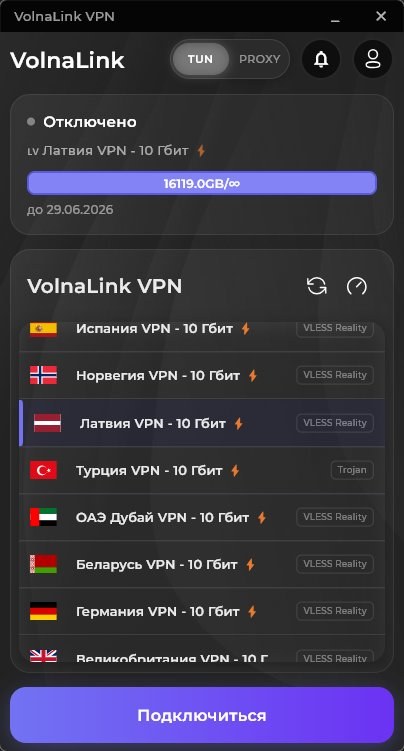
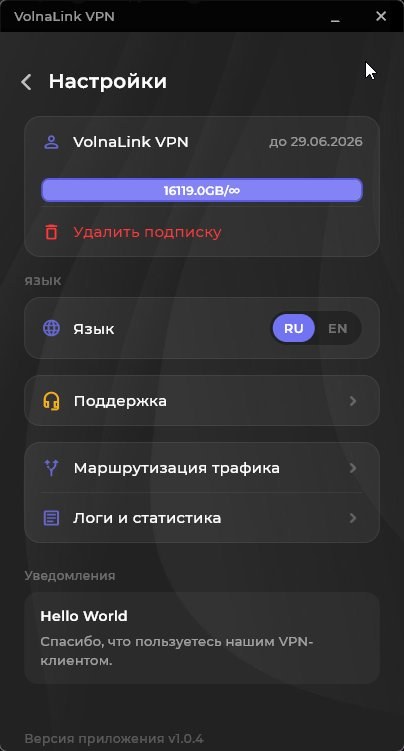
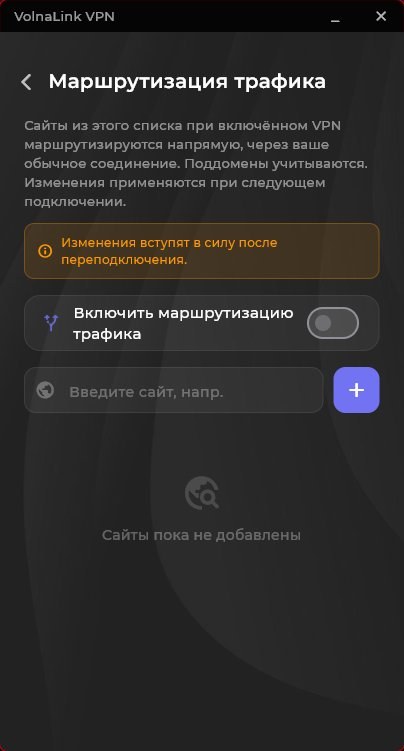
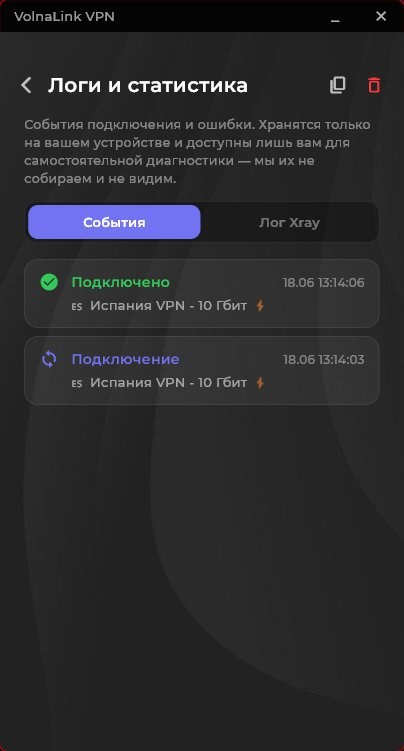
О приложении
VolnaLink для Linux — клиент с поддержкой командной строки и графического интерфейса для основных дистрибутивов. Современные протоколы, защита от утечек DNS и высокая скорость соединения.
Характеристики
Совместимость: amd64 или arm64
Перед скачиванием откройте терминал и выполните uname -m. Значение x86_64 обычно соответствует сборке amd64 для компьютеров Intel/AMD; aarch64 — сборке arm64. Название пакета определяется архитектурой, а не исключительно именем дистрибутива. Наличие нужной сборки не гарантирует работу на любой версии Ubuntu, Debian или другого Linux: совместимость необходимо проверять на целевых системах.
| Результат uname -m | Какая сборка нужна | Если не запускается |
|---|---|---|
| x86_64 | AppImage amd64 | Проверить право исполнения и FUSE |
| aarch64 | AppImage arm64 | Проверить право исполнения и FUSE |
| Другое значение | Совместимость не подтверждена | Не запускать неподходящий бинарник; уточнить у поддержки |
Скачивайте только по ссылкам на этой официальной странице; совместимость проверяйте в установленной версии сборки.
Как начать пользоваться
Создайте аккаунт или войдите в личный кабинет
Откройте личный кабинет VolnaLink и создайте аккаунт. Первые 8 часов доступны бесплатно, без банковской карты.
Выберите AppImage под свою архитектуру
Откройте терминал и выполните uname -m. Ответ x86_64 означает, что нужен AppImage amd64; aarch64 — AppImage arm64. Скачивайте файл только с официальной страницы. Если выбрать неверную архитектуру, программа может не открыться.
Разрешите выполнение файла и запустите клиент
Есть два безопасных способа запуска AppImage.
Через графический интерфейс Ubuntu: Через графический интерфейс Ubuntu: откройте файловый менеджер, найдите скачанный AppImage, выберите «Свойства» → «Права» и разрешите выполнять файл как программу (название пункта зависит от файлового менеджера). Затем запустите файл двойным щелчком.
Через терминал: Через терминал: откройте каталог с загруженным файлом, убедитесь в его точном имени и выполните:uname -m
chmod +x './ИМЯ_СКАЧАННОГО_ФАЙЛА.AppImage'
./ИМЯ_СКАЧАННОГО_ФАЙЛА.AppImage
Замените ИМЯ_СКАЧАННОГО_ФАЙЛА.AppImage на реальное имя файла из папки. В примере нет команды sudo: обычный запуск AppImage не требует административных прав сам по себе. Если терминал сообщает об ошибке, не запускайте случайные команды из форума — переходите к диагностике ниже. При успешном старте войдите тем же email, что в личном кабинете.
Выберите страну и включите подключение
В списке стран выберите нужную и включите подключение.
Как проверить VPN-подключение после запуска
- До включения VPN откройте проверку внешнего IP в браузере, например https://ipinfo.io/, и зафиксируйте отображённую страну без публикации своего домашнего IP.
- В клиенте VolnaLink выберите страну, включите соединение и дождитесь сообщения о его состоянии.
- Обновите ту же страницу IP в том же браузере. Сравните результат с исходным.
- Для контроля загрузите несколько обычных сайтов. При расхождении результатов отключите VPN и повторите тест в том же браузере и сети.
Если внешний IP изменился, проверенный запрос вышел в интернет через другой адрес. Это полезная проверка, но она не гарантирует отсутствие DNS- и WebRTC-утечек.
Если подключение не работает
Если подключение не работает, убедитесь, что интернет доступен до его включения. Проверьте статус доступа в личном кабинете и убедитесь, что аккаунт активирован. Предоставьте необходимые системные разрешения. Попробуйте другую страну. Если клиент не запускается, проверьте, что скачан файл под вашу архитектуру (amd64 или arm64) и что файлу разрешено выполнение. Инструкция для CLI-клиента — в документации клиента, команды здесь не приводятся. Если подключение не работает — подробный порядок действий.
AppImage не запускается: что означает ошибка
| Симптом терминала | Возможная причина | Безопасное действие |
|---|---|---|
| Permission denied | Файл не исполняемый | Проверить свойства файла и chmod +x именно для скачанного AppImage |
| Exec format error | Не совпадает архитектура | Выполнить uname -m, скачать нужный amd64/arm64 |
| Сообщение об отсутствии FUSE | Не хватает совместимого FUSE-окружения | Сверить версию ОС с официальной документацией AppImage; не менять системные пакеты наугад |
| Окно открывается, вход не удаётся | Не тот email или ошибка кода | Проверить вход и почту |
| Вход есть, туннеля нет | Сеть, подписка, разрешения | Проверить основной чек-лист |
По ошибкам FUSE используйте https://docs.appimage.org/user-guide/troubleshooting/fuse.html . Конкретные установки системных пакетов зависят от Ubuntu/Debian и версии FUSE; не выполняйте sudo apt remove или заменять пакеты без отдельной проверенной инструкции.
Частые вопросы
Приложение бесплатное?+
Первые 8 часов — бесплатно, без привязки карты. Дальше приложение работает по подписке, которая включает все страны и платформы.
Какие протоколы поддерживаются?+
VLESS Reality, Trojan и Hysteria 2 — приложение само выбирает лучший для быстрого и стабильного соединения.
Сколько устройств можно подключить?+
Одна подписка позволяет использовать VolnaLink на поддерживаемых платформах и подключать до трёх устройств одновременно. Дополнительные места можно добавить в личном кабинете.
Как установить приложение?+
Откройте личный кабинет, установите приложение VolnaLink для своего устройства, войдите с той же почтой и подключитесь.
Как установить VolnaLink на Ubuntu?+
Скачайте AppImage своей архитектуры с этой страницы, разрешите выполнение файла и запустите его. Затем войдите под тем же email, выберите страну и включите VPN.
Как узнать, нужен amd64 или arm64?+
В терминале выполните uname -m: x86_64 указывает на amd64, aarch64 — на arm64. Для других архитектур совместимость требует отдельного подтверждения.
Нужен ли sudo для AppImage?+
Для разрешения выполнения и обычного запуска AppImage, как правило, нет. Не выдавайте права администратора непроверенному бинарнику.
Почему файл не открывается?+
Проверьте архитектуру командой uname -m, право на запуск и текст ошибки. Если система сообщает о FUSE, откройте официальную документацию AppImage для вашей версии Linux.
Как проверить, что VolnaLink работает?+
Сравните внешний IP до и после подключения в одной сети и одном браузере. Проверьте также доступность нескольких сайтов; это базовый контроль, а не полный аудит утечек.
Источники: документация AppImage; диагностика FUSE; проверка VPN-подключения.